
Inhalt
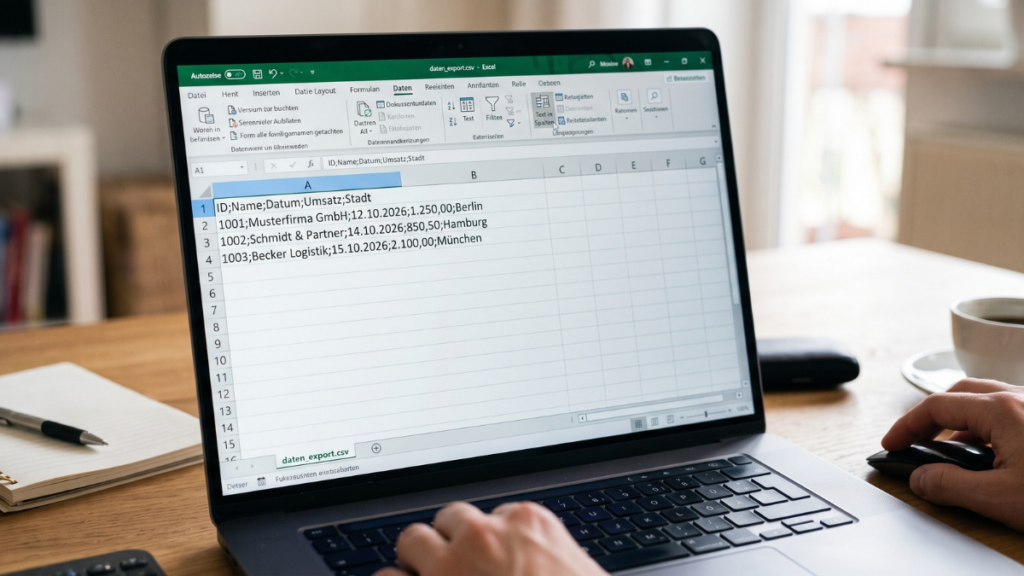
Es ist der Klassiker im digitalen Büroalltag und im E-Commerce: Du exportierst eine wichtige Produktliste aus Shopify, ziehst dir die neuesten Transaktionsdaten aus Stripe oder lädst eine Kundenliste aus deinem CRM-System herunter. Die Datei liegt als .csv auf deinem Rechner. Du machst einen gewohnten Doppelklick darauf, Microsoft Excel öffnet sich – und statt einer sauber gegliederten Tabelle erblickst du das pure Chaos.
Sämtliche Informationen kleben unleserlich zusammengequetscht in Spalte A. Artikelnummern, Kundennamen, Straßen, Postleitzahlen und Preise sind durch Kommas und Anführungszeichen aneinandergereiht. Wenn Excel CSV in einer Spalte öffnet, ist ein vernünftiges Arbeiten unmöglich: Du kannst weder filtern noch sortieren oder Summen bilden. Noch schlimmer: Wenn du die Datei in diesem Zustand versehentlich speicherst und wieder in dein Shopsystem hochlädst, droht ein abgebrochener Import oder eine zerschossene Datenbank.
In diesem ausführlichen Praxis-Leitfaden zeige ich dir Schritt für Schritt, warum dieser Fehler im deutschsprachigen Raum ständig auftritt, wie du deine Daten mit wenigen Klicks sauber auf einzelne Spalten verteilst und – was noch viel wichtiger ist – wie du verhinderst, dass Excel dabei im Hintergrund deine Postleitzahlen, Artikelnummern und Umlaute zerstört.
Warum zeigt Excel CSV in einer Spalte an? Die technische Ursache
Um das Problem dauerhaft zu lösen, lohnt sich ein kurzer Blick unter die Motorhaube. Die Abkürzung CSV steht für Comma-Separated Values (kommagetrennte Werte). Ursprünglich wurde dieses Dateiformat in den USA entwickelt. Dort gilt eine einfache Grundregel:
- Zahlen mit Nachkommastellen werden mit einem Punkt getrennt (z. B. 19.99 für 19,99 Euro).
- Dadurch bleibt das Komma (,) frei, um einzelne Datenspalten voneinander zu trennen.
Eine internationale CSV-Datei aus Systemen wie Shopify, WooCommerce, Google Analytics, HubSpot oder US-amerikanischen Cloud-Tools sieht im Rohformat also so aus:
Artikelnummer,Produktname,Preis,Lagerbestand
00124,Werkzeugset Profi,49.90,15
Der Konflikt mit den deutschen Systemeinstellungen
In Deutschland, Österreich und Teilen der Schweiz ticken die Uhren bei Zahlenformaten jedoch anders. Bei uns ist das Komma bereits fest als Dezimaltrennzeichen reserviert (49,90). Würde eine deutsche CSV-Datei nun ebenfalls das Komma als Spaltentrenner nutzen, wüsste kein Programm mehr, ob bei 49,90 eine neue Spalte beginnt oder ob es sich um einen Euro-Betrag handelt.
Deshalb nutzt ein deutsch eingestelltes Windows- oder macOS-System standardmäßig das Semikolon (Strichpunkt 😉 als Listentrennzeichen.
Wenn du nun eine CSV-Datei per Doppelklick öffnest, fragt Excel nicht nach, welches Trennzeichen in der Datei steckt. Es verlässt sich blind auf deine Betriebssystem-Einstellungen und sucht nach Semikolons (;). Findet Excel in einer internationalen Datei aber nur Kommas (,), geht das Programm davon aus, dass die gesamte Zeile ein einziger, zusammenhängender Textblock ist. Das Resultat: Du siehst deine komplette Excel CSV in einer Spalte.
Lösung 1: Die schnelle Soforthilfe über „Text in Spalten“
Wenn du eine CSV-Datei bereits per Doppelklick geöffnet hast und nur schnell einen Blick in die Daten werfen oder eine kleine Liste auswerten möchtest, hilft dir das integrierte Werkzeug Text in Spalten.
So gehst du dabei Schritt für Schritt vor:
- Spalte A markieren: Klicke ganz oben auf den Spaltenkopf A, sodass die gesamte erste Spalte (in der deine zusammengequetschten Daten stehen) vollständig markiert ist.
- Menü aufrufen: Wechsle oben im Excel-Menüband auf den Reiter Daten und klicke in der Gruppe Datentools auf die Schaltfläche Text in Spalten. Es öffnet sich der Textkonvertierungs-Assistent.
- Schritt 1 von 3 (Dateityp wählen): Wähle hier die Option Getrennt aus („Zeichen wie Kommas oder Tabulatoren trennen jedes Feld“) und klicke auf Weiter.
- Schritt 2 von 3 (Trennzeichen festlegen): Entferne den Haken bei Tabstopp und setze stattdessen den Haken bei Komma.
- Wichtiger Blick in die Datenvorschau: Unten im Fenster siehst du sofort live, wie Excel deine Daten durch senkrechte Linien in saubere Spalten aufteilt. Falls deine Werte in Anführungszeichen eingeschlossen sind, achte darauf, dass rechts bei Textqualifizierer das doppelte Anführungszeichen („) ausgewählt ist. Klicke anschließend auf Weiter.
- Schritt 3 von 3 (Datenformat der Spalten bestimmen): Klicke nicht voreilig auf Fertig stellen! Wenn deine Liste Postleitzahlen, Telefonnummern oder Artikelnummern mit führender Null (z. B. 01067) enthält, klicke diese Spalte unten in der Vorschau an und stelle das Format oben rechts von Standard auf Text. Erst danach klickst du auf Fertig stellen.
Wann diese Methode an ihre Grenzen stößt
Die Funktion „Text in Spalten“ ist ideal für schnelle Ad-hoc-Korrekturen. Sie hat jedoch zwei gravierende Nachteile für professionelles Datenmanagement:
- Zerstörte Umlaute werden nicht geheilt: Wenn Excel die Datei beim Öffnen bereits im falschen Zeichensatz geladen hat (dazu gleich mehr), bleiben kaputte Zeichen wie Müller auch nach dem Trennen bestehen.
- Gefahr durch Zeilenumbrüche: Enthalten deine Daten (z. B. bei Produktbeschreibungen aus einem Onlineshop) Zeilenumbrüche innerhalb einer Zelle, zerreißt Excel den Datensatz schon beim Öffnen in mehrere Zeilen. „Text in Spalten“ kann diesen Strukturfehler nachträglich nicht mehr reparieren.
Lösung 2: Der Goldstandard für Profis – Import über Power Query („Aus Text/CSV“)
Wenn du geschäftskritische Daten wie Artikelstämme, Kundenlisten oder Buchhaltungsexporte verarbeitest, solltest du niemals per Doppelklick auf eine CSV-Datei klicken. Der sauberste, modernste und sicherste Weg führt über die integrierte Datenschnittstelle von Excel (Power Query).
Hier bestimmst du noch vor dem Laden der Daten, wie Excel mit Trennzeichen und Sonderzeichen umgehen soll:
- Leere Arbeitsmappe starten: Öffne Excel mit einer komplett leeren, neuen Tabelle.
- Import starten: Klicke oben im Menüband auf den Reiter Daten. Ganz links in der Gruppe Daten abrufen und transformieren klickst du auf die Schaltfläche Aus Text/CSV.
- Datei auswählen: Wähle deine problematische CSV-Datei auf deiner Festplatte aus und klicke auf Importieren.
- Das Vorschaufenster prüfen: Es öffnet sich ein großes, übersichtliches Dialogfenster. Excel analysiert nun automatisch die ersten 200 Zeilen deiner Datei. In 95 Prozent der Fälle erkennt das Programm selbstständig, dass ein Komma als Trennzeichen verwendet wird, und zeigt dir sofort eine perfekt getrennte Tabelle an.
- Drei wichtige Einstellungen oben im Fenster kontrollieren:
- Dateiursprung (Codierung): Stelle hier sicher, dass 65001: Unicode (UTF-8) ausgewählt ist, falls deine Datei aus einem modernen Web-System stammt. So werden alle deutschen Umlaute (ä, ö, ü, ß) garantiert fehlerfrei dargestellt.
- Trennzeichen: Sollte die Tabelle wider Erwarten noch in einer Spalte hängen, stelle das Dropdown-Menü manuell auf Komma um.
- Datentyp-Erkennung: Standardmäßig steht hier Basierend auf den ersten 200 Zeilen. Wenn du verhindern willst, dass Excel führende Nullen bei Postleitzahlen abschneidet, stelle dieses Feld auf Datentypen nicht ermitteln um. Dadurch werden alle Spalten sicherheitshalber als reiner Text importiert, ohne dass Werte verfälscht werden.
- Daten laden: Klicke unten rechts auf den grünen Button Laden. Excel erstellt nun ein sauberes Tabellenblatt, in dem jede Information exakt in der richtigen Spalte sitzt.
Extra-Vorteil für wiederkehrende Aufgaben: Wenn du jeden Monat dieselbe Auswertung aus deinem System ziehst, musst du beim nächsten Mal nur noch die alte CSV-Datei im Ordner durch die neue ersetzen und in Excel auf Daten -> Alle aktualisieren klicken.
Lösung 3: Der schnelle Entwickler-Kniff mit sep=, im Texteditor
Manchmal möchtest du eine kommagetrennte CSV-Datei an einen Kollegen, den Steuerberater oder einen Kunden weiterleiten – und du weißt genau: Der Empfänger wird per Doppelklick daraufklicken und sich beschweren, dass die Excel CSV in einer Spalte angezeigt wird.
Mit einem winzigen Trick zwingst du jedes deutsche Excel dazu, die Datei auch beim direkten Doppelklick sofort richtig aufzuteilen:
- Klicke mit der rechten Maustaste auf die CSV-Datei (nicht in Excel öffnen!).
- Wähle Öffnen mit und öffne die Datei mit einem einfachen Texteditor (z. B. Editor / Notepad unter Windows, TextEdit auf dem Mac oder einem Code-Editor wie VS Code / Notepad++).
- Füge ganz oben als allererste Zeile (noch über den Spaltenüberschriften) folgenden kurzen Befehl ein: sep=,
- Drücke die Eingabetaste, sodass deine eigentlichen Überschriften in Zeile 2 rutschen. Das sieht dann so aus:
sep=,
Artikelnummer,Produktname,Preis,Lagerbestand
00124,Werkzeugset Profi,49.90,15- Speichere die Datei im Texteditor ab und schließe sie.
- Wenn du (oder dein Kunde) diese CSV-Datei nun per Doppelklick in Excel öffnest, liest Excel die erste Zeile als unsichtbare Regieanweisung (Separator = Komma). Die Zeile sep=, wird in der Tabelle komplett ausgeblendet, und alle Daten stehen sofort sauber getrennt in ihren jeweiligen Spalten.
(Hinweis: Beachte diesen Trick nur für Dateien, die in Excel betrachtet werden sollen. Wenn du die CSV später wieder in ein Shopsystem wie Shopify oder JTL-Wawi importieren willst, darf die Zeile sep=, nicht enthalten sein, da Shop-Importer sie als fehlerhafte Spaltenüberschrift werten würden.)
Lösung 4: Kostenlose Alternative – Warum LibreOffice Calc oft der bessere CSV-Helfer ist
Wer regelmäßig im E-Commerce, in der Datenpflege oder mit Linux- und Windows-Systemen arbeitet, greift für die reine CSV-Bearbeitung oft auf die kostenlose Open-Source-Alternative LibreOffice Calc zurück.
Der Grund ist simpel: LibreOffice bevormundet den Nutzer beim Öffnen einer CSV-Datei nicht. Egal wie dein Betriebssystem eingestellt ist – sobald du eine CSV-Datei in LibreOffice öffnest, erscheint immer zuerst ein übersichtliches Import-Fenster. Dort kannst du mit einem Blick Haken bei Komma, Semikolon oder Tabulator setzen, den Zeichensatz auf UTF-8 prüfen und einzelne Spalten vorab als Text markieren.
Achtung Datenverlust! Die 4 gefährlichsten Folgefehler beim Trennen von CSV-Spalten
Dass eine Excel CSV in einer Spalte landet, ist nur die halbe Miete. Das eigentliche Risiko entsteht in dem Moment, in dem Excel die Spalten auftrennt und seine automatische Typenerkennung über deine Daten laufen lässt. Ohne die richtigen Schutzmaßnahmen verändert Excel dabei ungefragt deine Originaldaten.
Achte bei jeder CSV-Trennung zwingend auf diese vier typischen Fallen:
1. Verschwundene führende Nullen (Das Postleitzahlen- und SKU-Problem)
Für Excel ist die Ziffernfolge 01067 (Postleitzahl von Dresden) oder die Artikelnummer 004589 schlicht eine mathematische Zahl. Da in der Mathematik vor einer Zahl keine Nullen stehen, streicht Excel sie beim Aufteilen der Spalten gnadenlos weg. Aus 01067 wird 1067, aus 004589 wird 4589.
- Die Folge: Versandetiketten können nicht gedruckt werden, und beim Re-Import in deinen Onlineshop werden Produkte nicht mehr erkannt, weil die Artikelnummer (SKU) nicht mehr übereinstimmt.
- Der Schutz: Formatiere Spalten mit Postleitzahlen, Telefonnummern, EANs und Artikelnummern im Import-Assistenten immer explizit als Text.
2. Die EAN-Code-Falle (Wissenschaftliche Exponentialschreibweise)
Lange Ziffernfolgen ab 12 Stellen – wie klassische 13-stellige EAN-Barcodes (4006381333931) oder Kreditkarten- und Sendungsnummern – wandelt Excel automatisch in die wissenschaftliche Notation um: Plötzlich steht in der Zelle 4,00638E+12.
- Die Gefahr: Wenn du die Datei nun wieder als CSV abspeicherst, speichert Excel exakt diesen verkürzten Textwert ab. Die letzten Ziffern deiner EAN-Nummern sind unwiederbringlich genullt und verloren! Auch hier hilft nur: Vor dem Laden der Daten die Spalte zwingend als Text definieren.
3. Das Punkt-zu-Datum-Desaster bei Preisen
In internationalen CSV-Dateien werden Preise mit einem Punkt getrennt (z. B. 12.99 oder 10.05 für zehn Euro und fünf Cent). Wenn du die Spalten in einem deutschen Excel ohne Vorwarnung trennst, interpretiert Excel den Wert 10.05 als Datum und macht daraus ungefragt den 10. Mai (10.05.2026). Aus einem Preis von 4.25 wird der 04. April 2025. Ist diese Umwandlung einmal passiert, lässt sich der ursprüngliche Preis kaum noch rekonstruieren.
- Die Lösung: Nutze beim Import über „Text in Spalten“ im Schritt 3 die Schaltfläche Erweitert… und stelle dort das Dezimaltrennzeichen für diese Datei auf Punkt (.) um.
4. Zerschossene Umlaute (Warum aus „Müller“ plötzlich „Müller“ wird)
Siehst du in deiner Tabelle Hieroglyphen wie Müller, Größe oder Straße? Dann liegt ein klassischer Encoding-Fehler (Zeichencodierung) vor. Moderne Onlineshops und Datenbanken speichern CSV-Dateien im internationalen Standard UTF-8. Ältere Excel-Versionen (oder der direkte Doppelklick) öffnen Dateien unter Windows jedoch oft im veralteten Standard Windows-1252 (ANSI). Dabei werden Zwei-Byte-Zeichen wie deutsche Umlaute falsch übersetzt.
- Die Lösung: Öffne die Datei niemals per Doppelklick, sondern immer über Daten -> Aus Text/CSV und wähle oben als Dateiursprung 65001: Unicode (UTF-8).
Checkliste: So speicherst du deine CSV nach der Bearbeitung wieder sauber ab
Wenn du deine Tabelle in Excel erfolgreich getrennt, bereinigt und überarbeitet hast, steht meist der Rückweg an: Die Datei muss wieder als saubere CSV gespeichert werden, um sie in Shopify, Shopware, JTL oder dein CRM-System hochzuladen.
- Wähle unter Datei -> Speichern unter als Dateityp CSV UTF-8 (durch Trennzeichen getrennt) (*.csv). Nur diese Option stellt sicher, dass deine Umlaute beim Speichern nicht wieder zerstört werden.
- Wichtiger Hinweis für internationale Systeme (wie Shopify): Ein deutsches Excel speichert eine CSV beim Export standardmäßig wieder mit Semikolons (;) als Trennzeichen ab. Systeme wie Shopify verlangen beim Upload jedoch zwingend echte Kommas (,).
- Prüfe deine fertige CSV-Datei vor dem Upload in ein Shopsystem immer kurz in einem normalen Texteditor (Rechtsklick -> Öffnen mit Editor). So siehst du innerhalb von zwei Sekunden, ob Trennzeichen, Umlaute und führende Nullen wirklich exakt so sitzen, wie dein Zielsystem es erwartet.
Fazit: Kleine Ursache, große Wirkung – und wann sich Profi-Hilfe lohnt
Wenn Excel CSV in einer Spalte öffnet, liegt kein Programmfehler vor, sondern ein simpler Konflikt zwischen dem internationalen Komma-Standard und dem deutschen Semikolon-Standard. Für kleine Listen im Alltag reichen die Funktion Text in Spalten oder der Import über Daten -> Aus Text/CSV völlig aus, um das Problem in weniger als zwei Minuten selbst zu beheben.
Im geschäftlichen Alltag – etwa bei einer anstehenden Shop-Migration (z. B. von Shopware zu Shopify), beim Zusammenführen mehrerer Lieferanten-Preislisten oder bei zehntausenden Kundendatensätzen – reicht einfaches Spaltentrennen jedoch oft nicht aus. Versteckte Zeilenumbrüche in HTML-Produkttexten, inkonsistente Datumsformate, doppelte Datensätze (Dubletten) oder bereits abgeschnittene Postleitzahlen machen den Import zur Geduldsprobe und kosten wertvolle Arbeitszeit.
Du hast zerschossene Excel- oder CSV-Listen, die einfach funktionieren müssen?
Genau hier setzt MaLo Digital an. Ich übernehme für Onlinehändler, E-Commerce-Agenturen, kleine und mittelständische Unternehmen und Einzelpersonen die professionelle Datenbereinigung, Formatierung und Strukturierung von CSV- und Excel-Dateien:
- Fehlerfreie Shop-Importe: Ich bringe Lieferanten- und Bestandslisten exakt in das Format, das dein Zielsystem (Shopify, JTL, Shopware, WooCommerce oder ERP) verlangt.
- Rettung beschädigter Datensätze: Ich repariere zerstörte Umlaute (Encoding-Fehler), stelle abgeschnittene führende Nullen bei Postleitzahlen und Artikelnummern wieder her und bereinige Spaltenverschiebungen.
- Struktur & Sauberkeit: Ich entferne Dubletten, vereinheitliche Schreibweisen und führe getrennte Tabellen sauber zusammen.
- 100 % diskret & ohne Cloud-KI: Deine sensiblen Kundendaten und Preislisten landen in keinem externen KI-Tool (ChatGPT & Co.)! Die Bereinigung erfolgt vollständig lokal, nach DSGVO-Standards und mit garantierter Löschung nach Freigabe.
Spar dir stundenlanges Basteln an widerspenstigen Tabellen: Schreib mir einfach eine kurze Nachricht über das Kontaktformular – ich schaue mir deine Datei unverbindlich an und sorge dafür, dass deine Daten auf Anhieb sauber durchlaufen!
Bereit für saubere Daten ohne Frust?
Sende mir deine Anfrage oder Beispieltabelle direkt per E-Mail. Du erhältst an Werktagen in der Regel innerhalb weniger Stunden eine konkrete Rückmeldung mit Lösungsvorschlag.
Oder direkt per E-Mail an: [email protected]